Настройка почтового сервера
Первоначальная настройка почтового сервера
Войдите в панель управления веб-хостинга, вы можете это сделать следуя этой инструкции: https://wiki.aeza.ru/web-hosting/purchase/#как-открыть-панель-управления-веб-хостингом
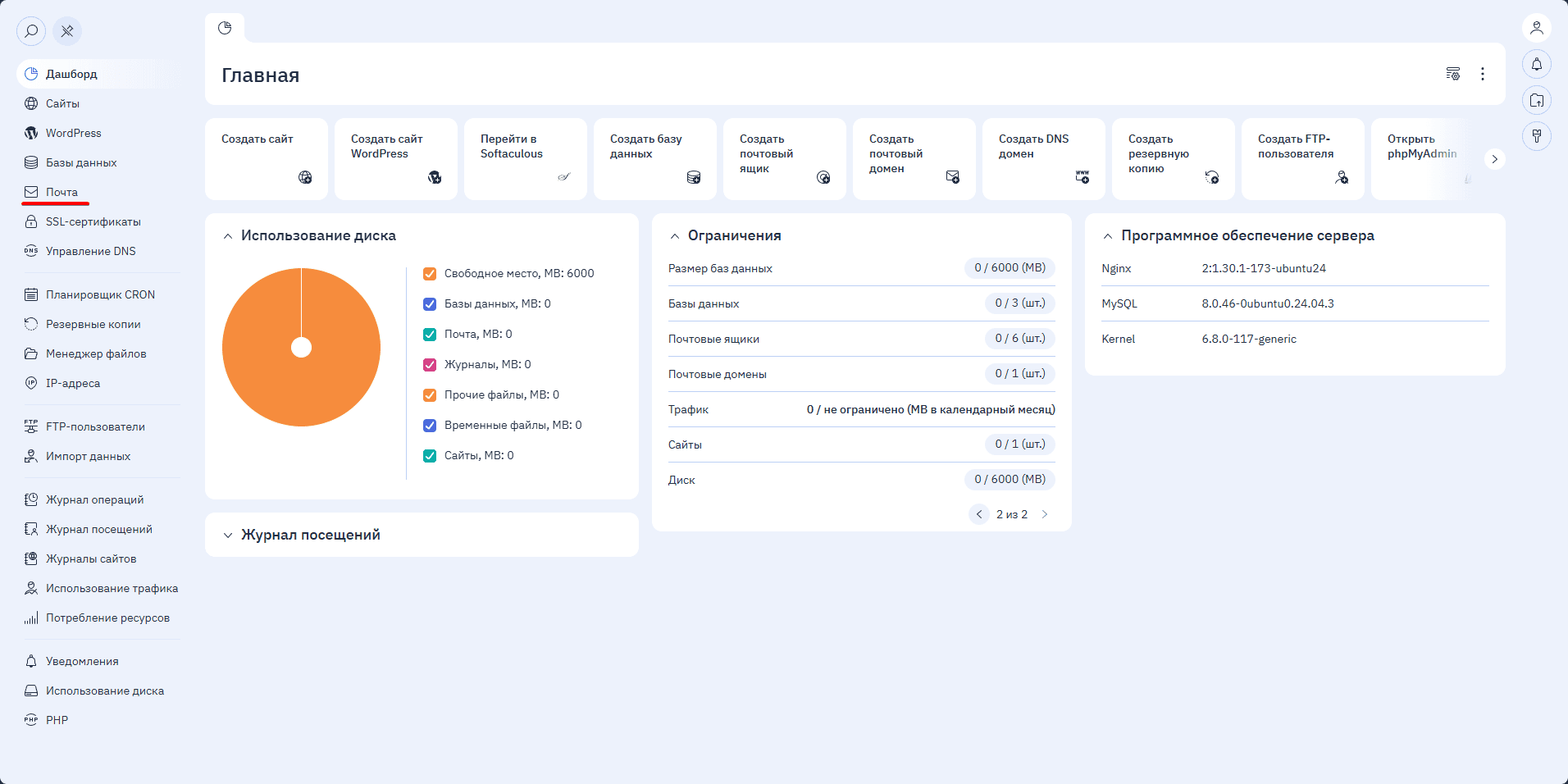
Затем перейдите в раздел «Почта»
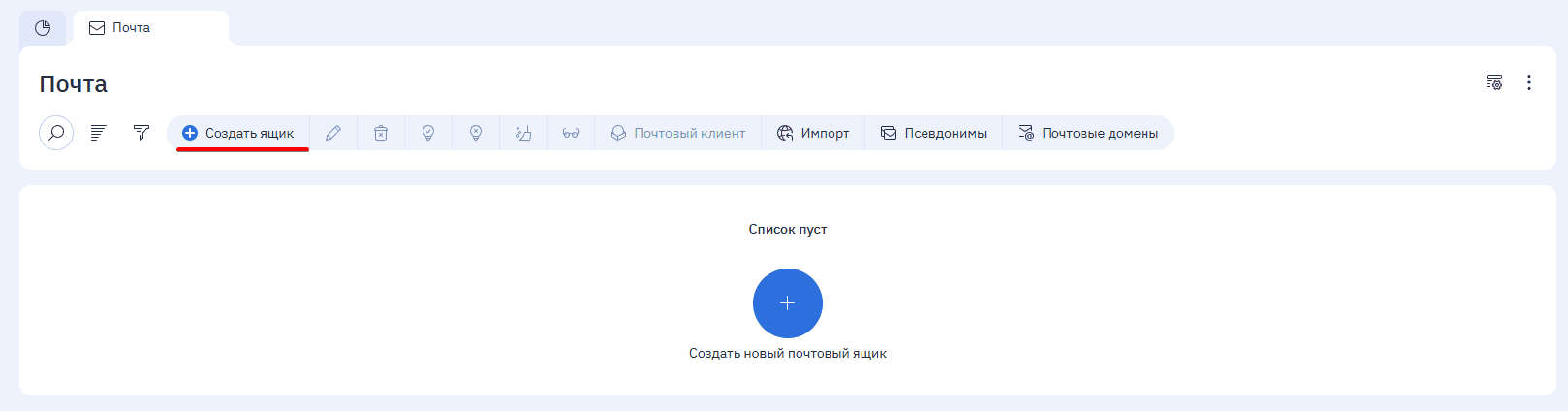
Далее ткните на «Создать ящик» или «Создать почтовый домен»
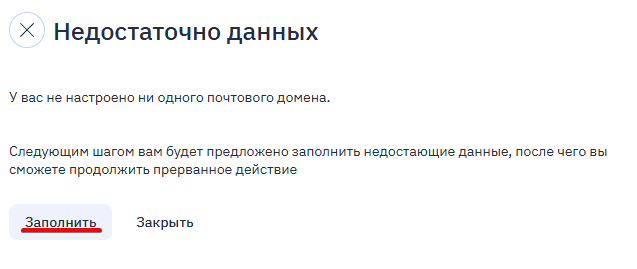
На этом шаге нажмите на «Заполнить»
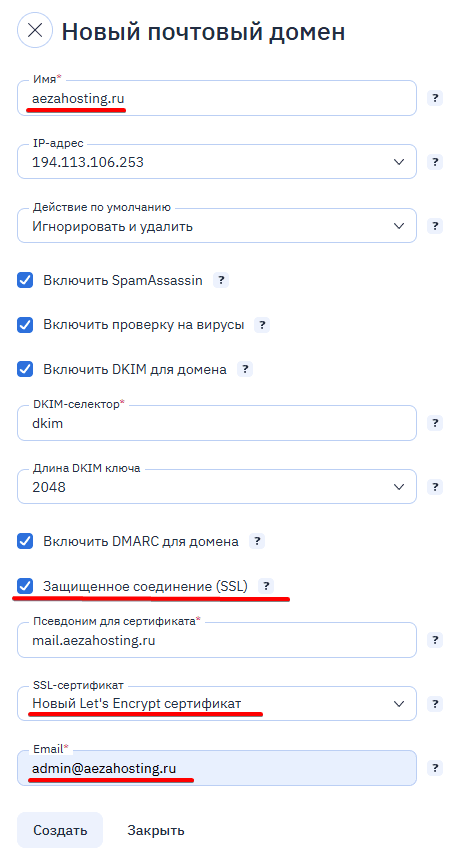
Тут введите доменное имя, рекомендуем выбрать SSL, Новый Let's Encrypt сертификат. В email укажите ваш email адрес. После заполнения всех полей нажмите на «Создать»
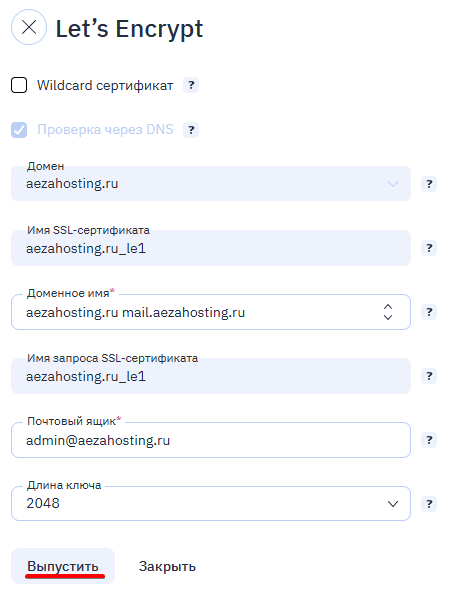
На этом шаге нажмите на «Выпустить»
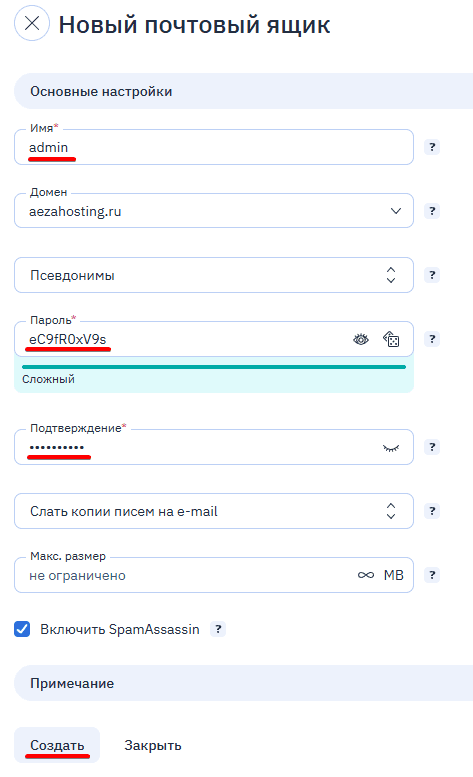
Тут введите название почтового ящика, например если вам нужна почта admin@example.com то введите admin, без указания домена. Также вам нужно ввести два раза пароль, он будет использоваться для входа в почтовый ящик. После заполнения нужных полей нажмите на «Создать»
Готово! Теперь у вас есть почтовый ящик. Вы можете использовать его для своего сайта или для личной переписки.
Если вы не настраивали NS записи на панель управления веб-хостинга, то вам необходимо для работоспособности почты самостоятельно настроить DNS записи, узнать какие DNS записи вам необходимо прописать вы сможете в разделе «Упраление DNS» панели управления, там будут указаны все DNS записи, которые вам необходимо будет внести.
Вход в веб почтовый ящик
Для этого перейдите в раздел «Почта»
Далее нажмите троеточие у нужного почтового ящика и «Открыть почтовый веб-клиент»
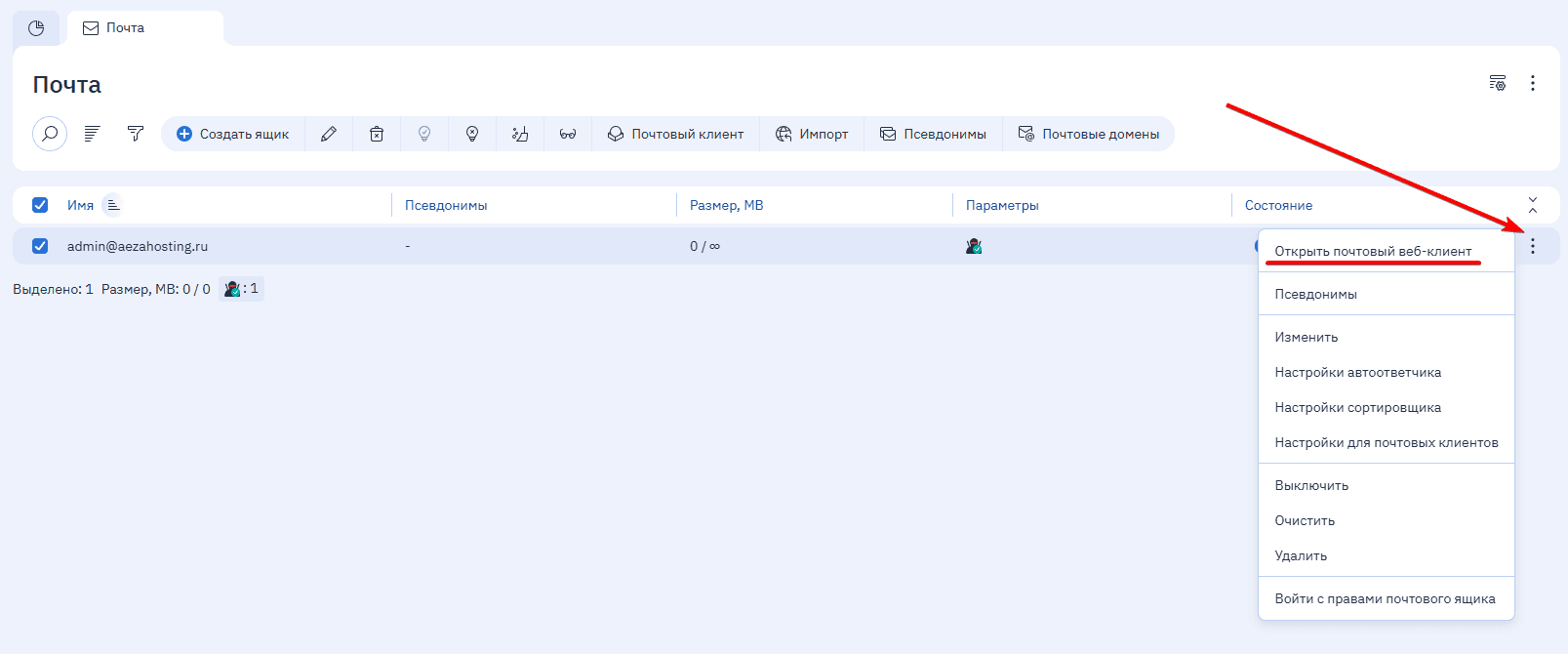
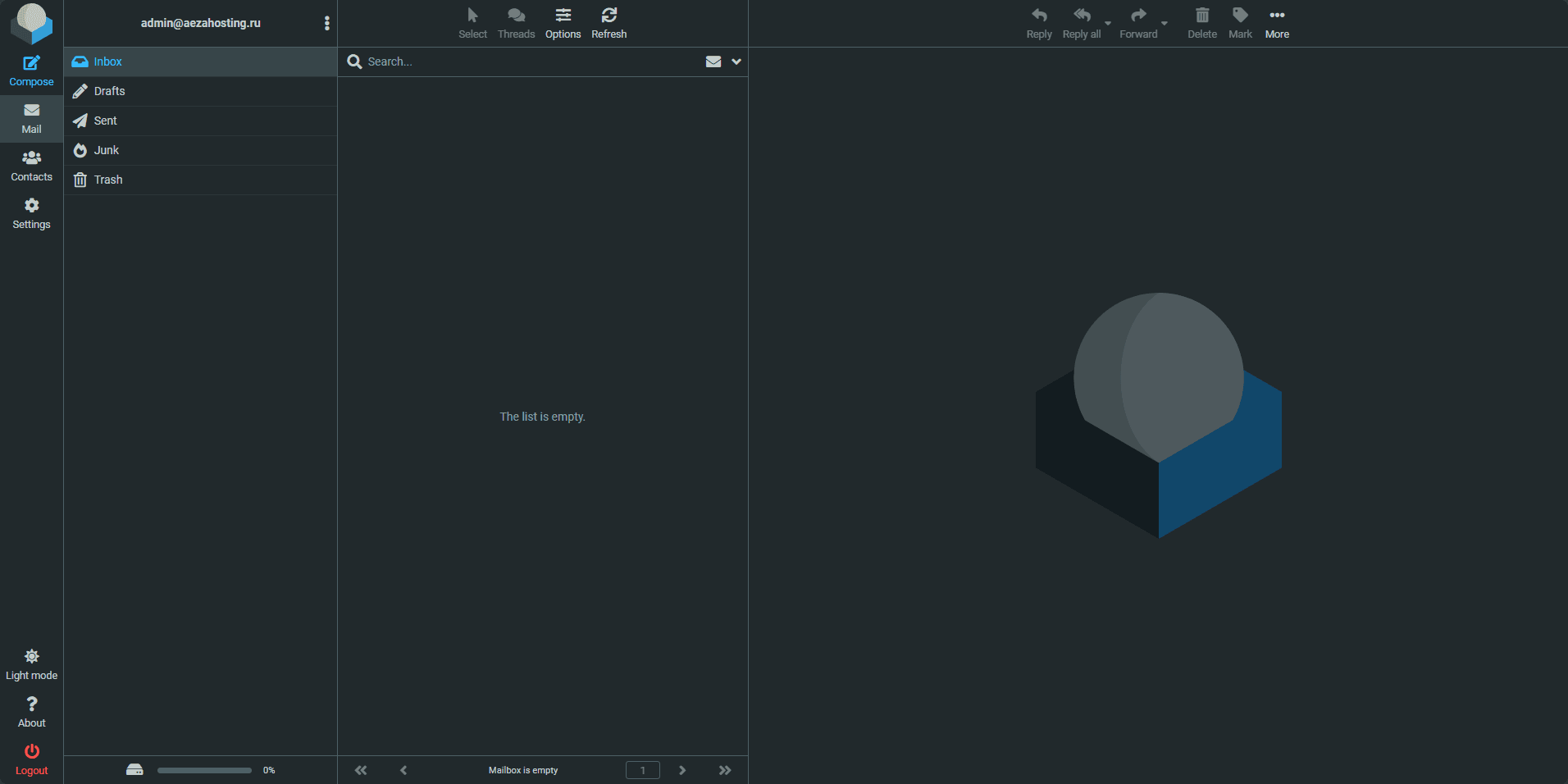
Готово! Вы окажетесь в интерфейсе Roundcube, где сможете просматривать, отправлять и получать электронную почту.
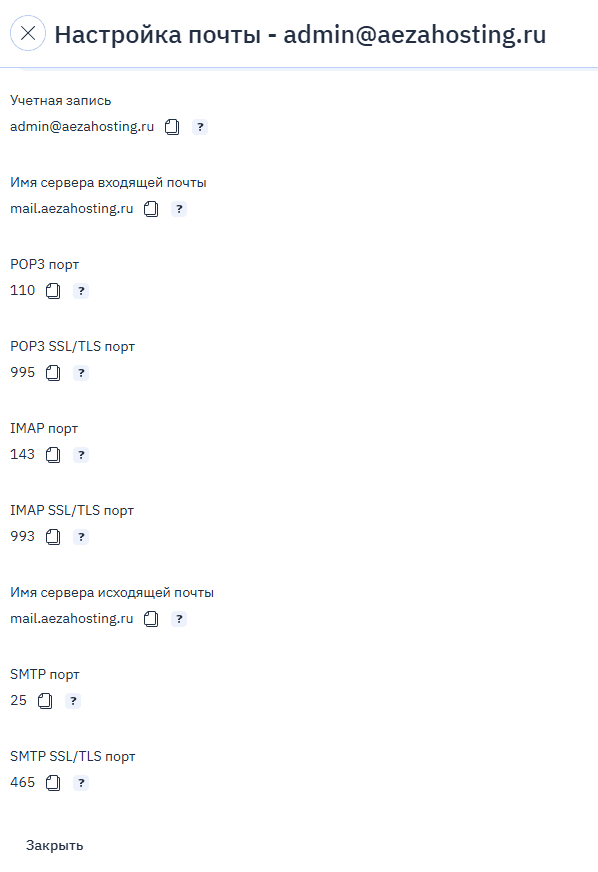
Как узнать настройки для сторонних почтовых клиентов?
Для этого перейдите в раздел «Почта»
Далее нажмите троеточие у нужного почтового ящика и «Настройки для почтовых клиентов»
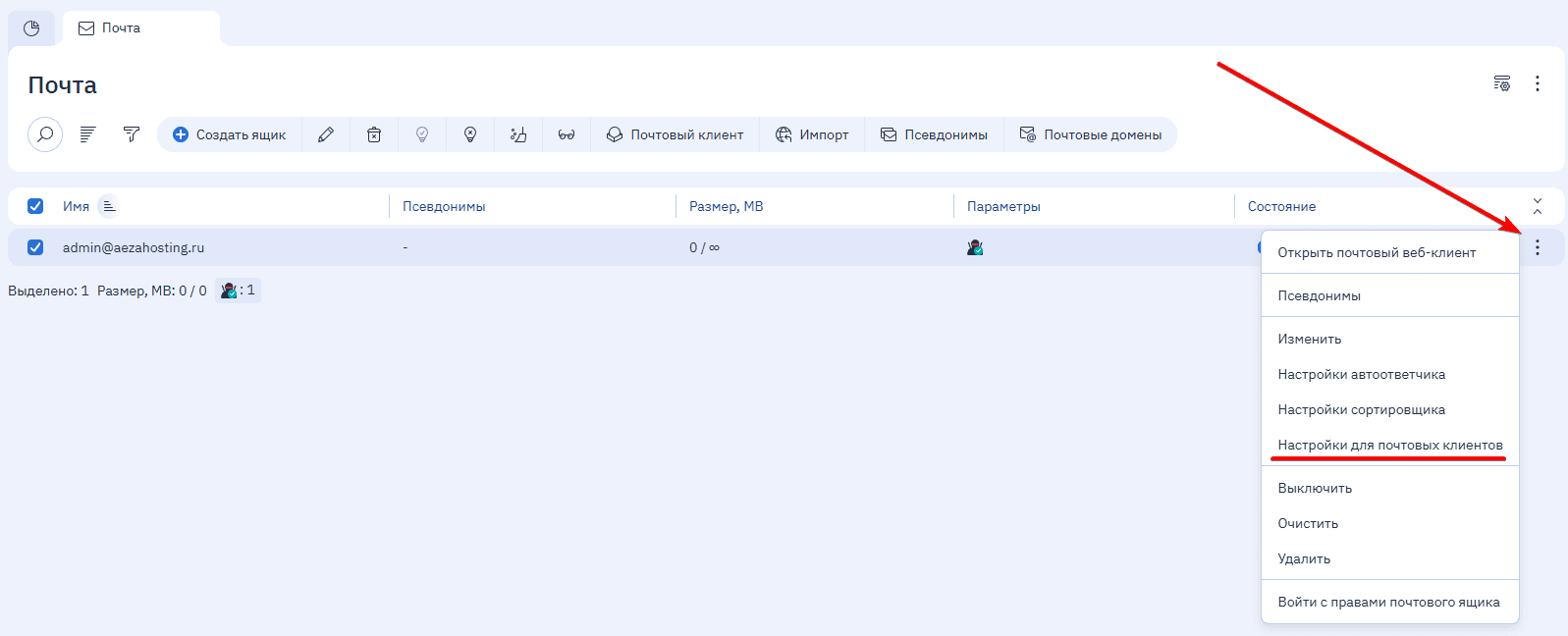
Готово! Вам будет предоставлена вся информация для настройки сторонних почтовых клиентов.