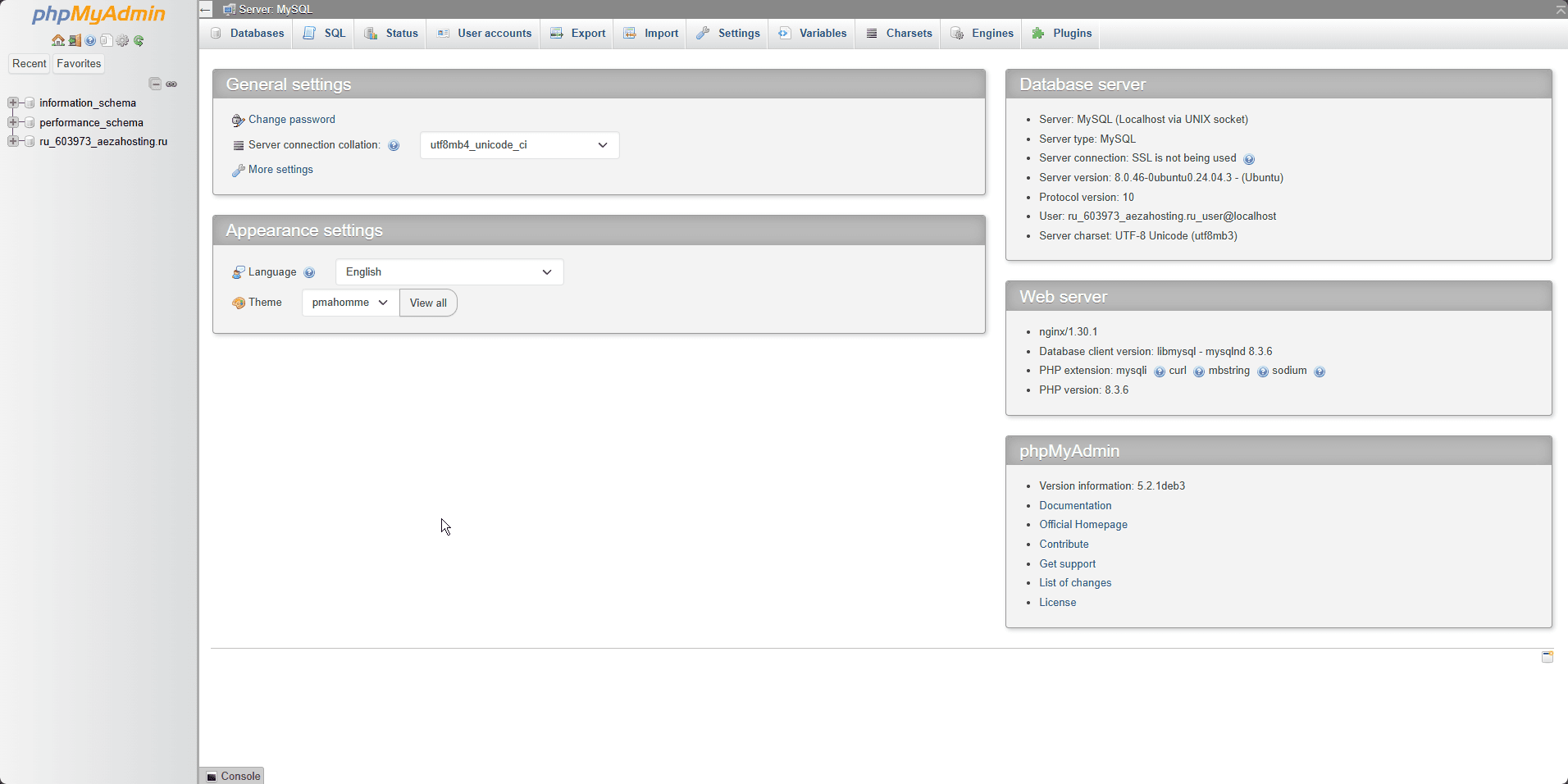
Создание и настройка сайта
Как создать сайт
Войдите в панель управления веб-хостинга, вы можете это сделать следуя этой инструкции: https://wiki.aeza.ru/web-hosting/purchase/#как-открыть-панель-управления-веб-хостингом
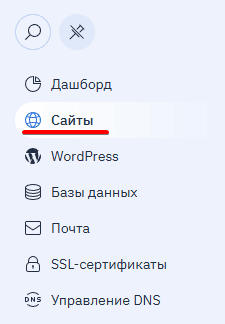
Затем перейдите в раздел «Сайты»
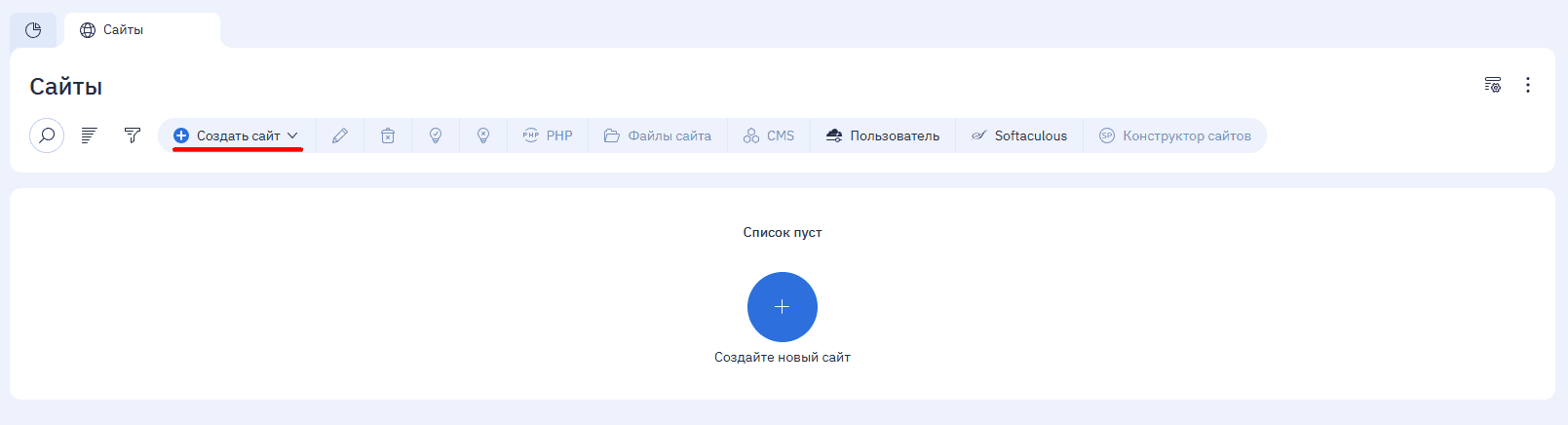
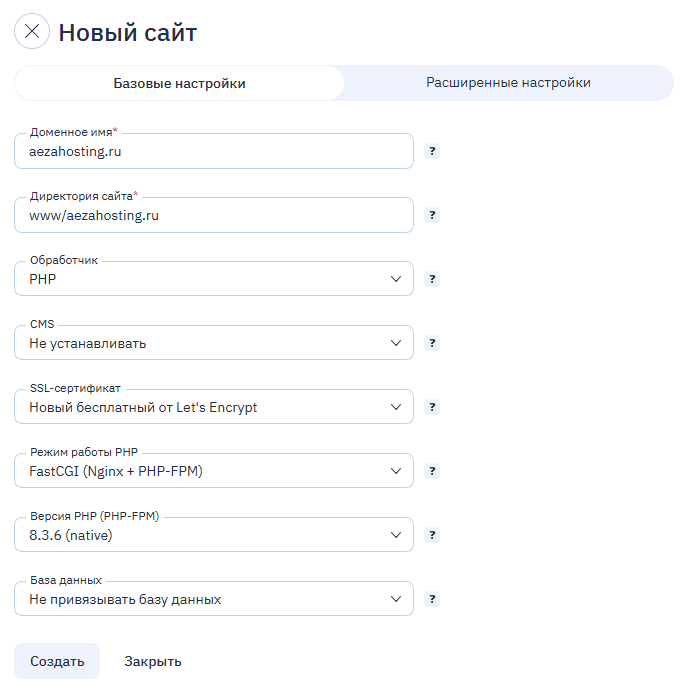
Далее нажмите на «Создать сайт», в этой инструкции рассмотрим ручное создание сайта
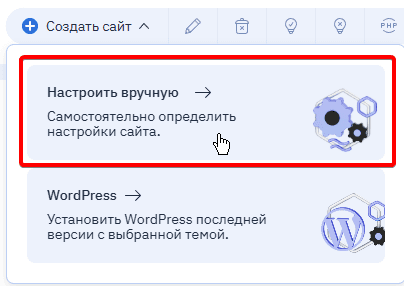
Тут укажите настройки необходимые под ваш сайт и после нажмите на «Создать»
Вы на этом этапе можете заодно и создать базу данных для своего сайта, выбрав «Создать новую базу данных» вместо «Не привязывать базу данных»
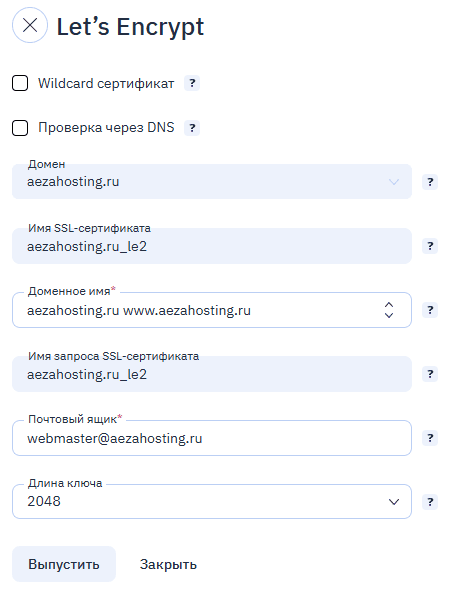
Если вам не нужны какие либо спецефичные настройки SSL сертификата вы можете просто нажать на «Выпустить»
Готово, вы можете управлять своим сайтом и приступить к загрузке файлов и настройке базы данных
Загрузка и управление файлами
Это возможно через панель веь-хостинга и через FTP, рассмотрим оба варианта.
Через панель веб-хостинга
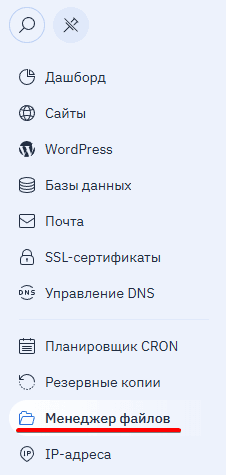
Для этого перейдите в раздел «Менеджер файлов»
Далее вам нужно перейти в папку сайта, как правило это /www/название-вашего-сайта.ru/, для открытия папки нужно нажать два раза по левой кнопки мыши
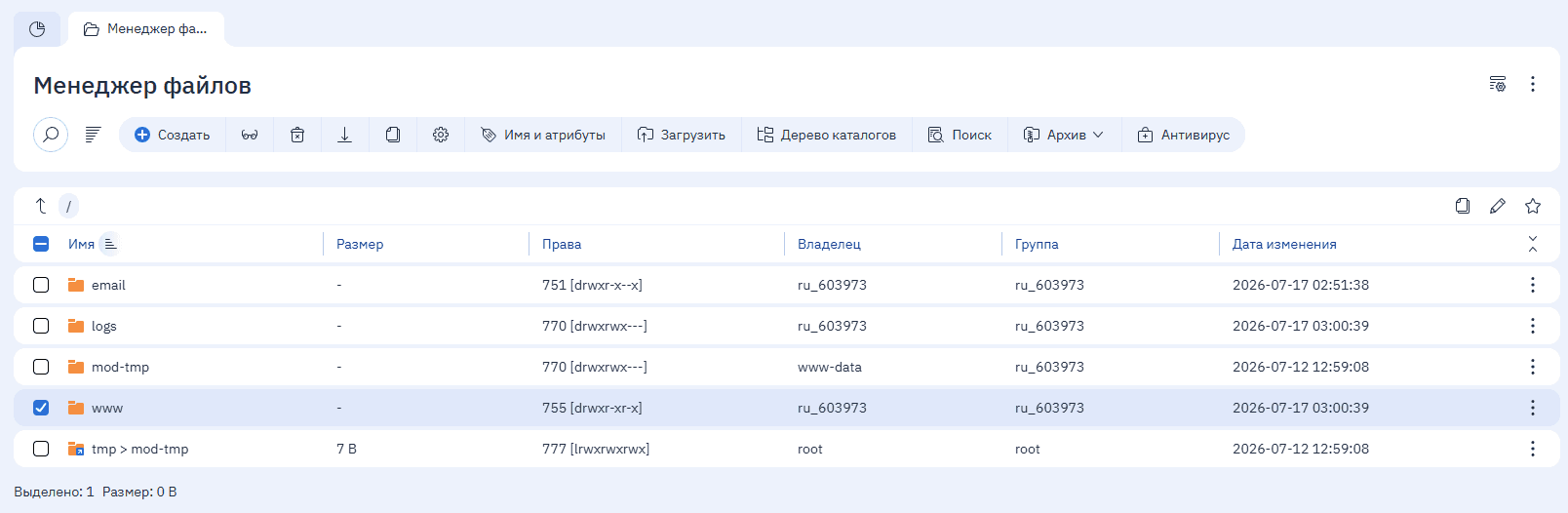
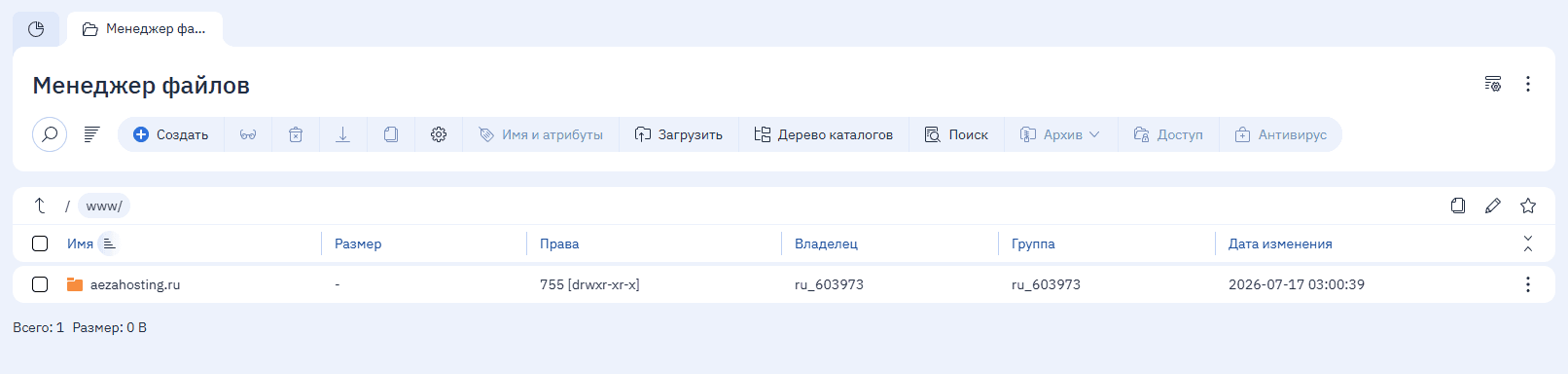
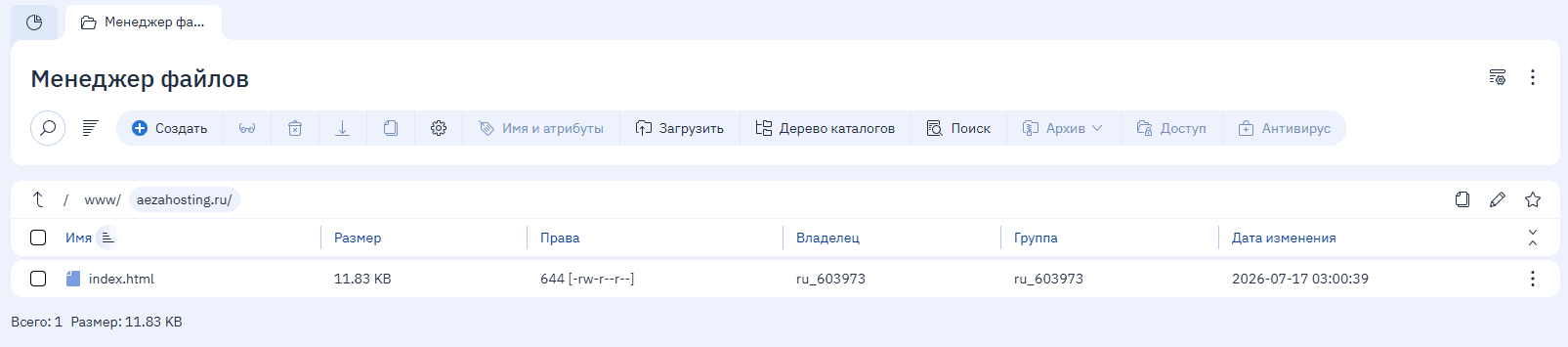
Готово, загрузка и управление файлами осуществляется соотвествующими кнопками в тулбаре (панели инструментов)
Через FTP
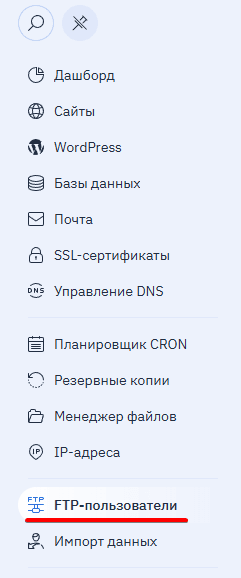
Для этого в панели управления веб-хостинга перейдите в раздел «FTP-пользователи»
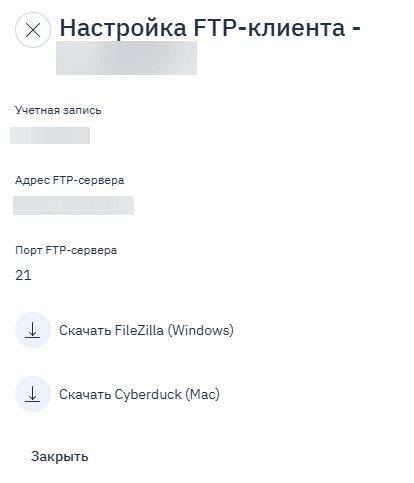
Далее нажмите на троеточие и выберите пункт «Настройки для FTP-клиентов»
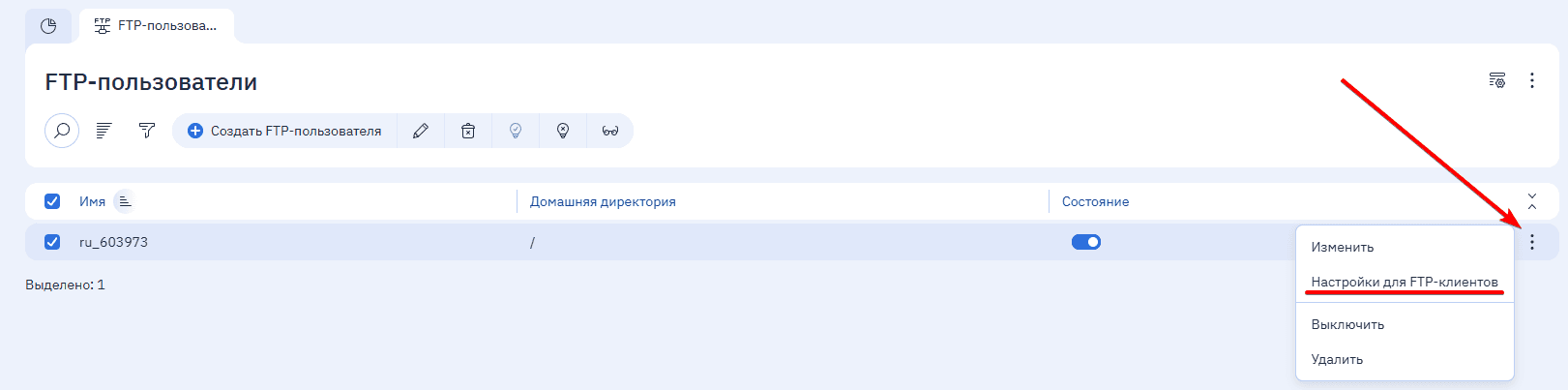
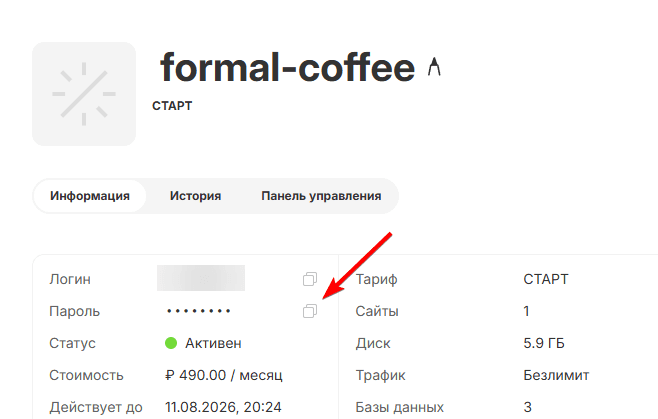
Готово, по данным указанным в панели вы сможете подключиться к серверу по FTP, пароль для подключения вы сможете найти в личном кабинете на странице услуги.
Как создать базу данных
Большинство CMS (WordPress, Joomla, 1С-Битрикс) требуют базу данных для хранения текстов и настроек. В этой инструкции вы научитесь создавать её в панели.
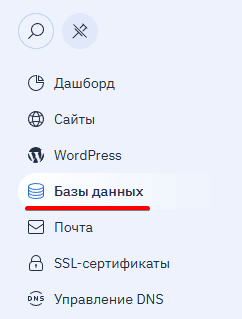
Для этого в панели управления веб-хостинга перейдите в раздел «Базы данных»
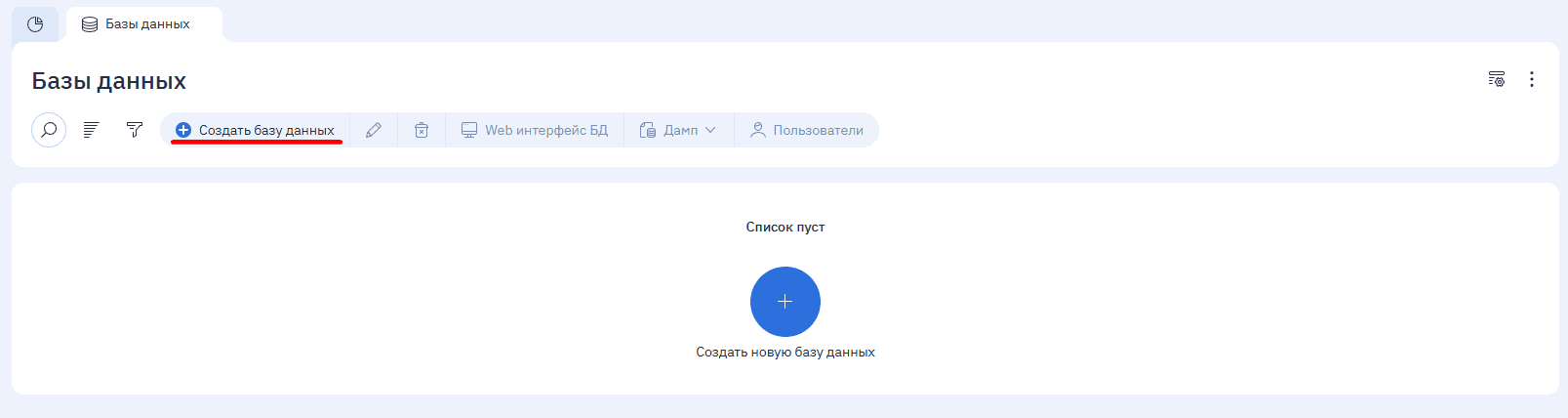
Далее нажмите на «Создать базу данных»
Заполните поля:
- Название базы данных: придумайте имя (например, mysite_db).
- Пользователь: создайте нового пользователя БД (например, mysite_user) и придумайте надёжный пароль. Совет: Пароль должен содержать цифры, буквы разного регистра и спецсимволы.
После заполнения всех полей нажмите на «Создать»
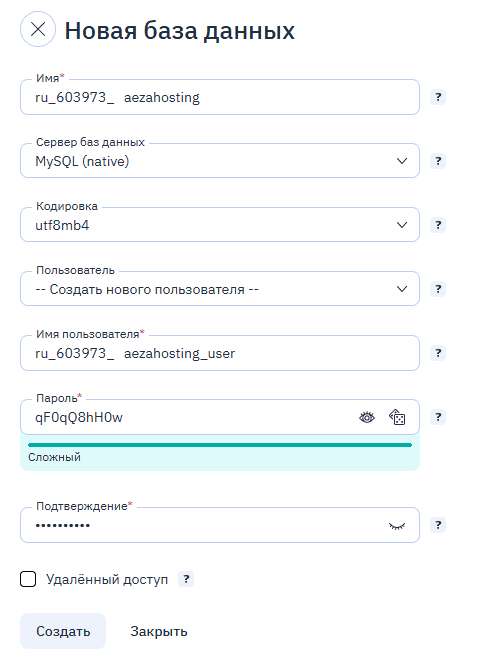
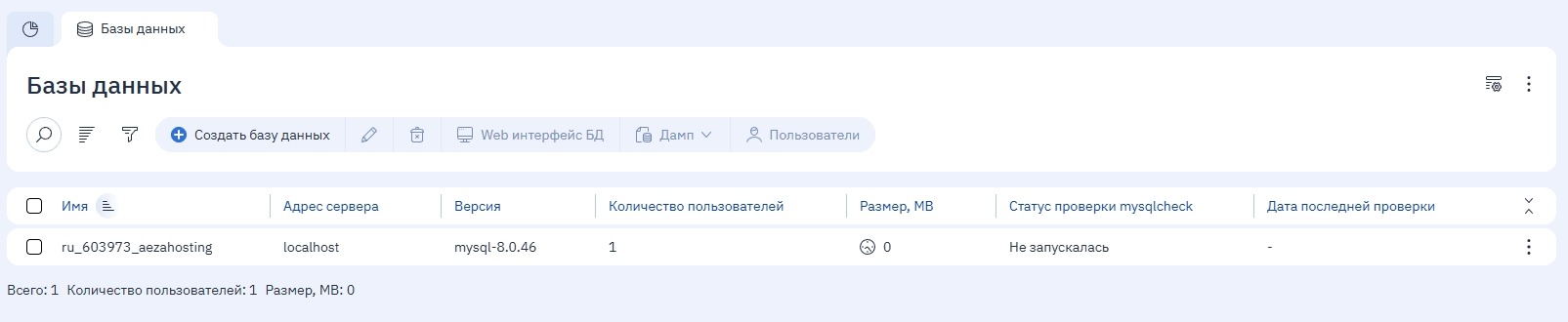
Готово, база данных создана, далее уже можете настраивать подключение к ней со стороны своего сайта
Как попасть в веб интерфейс управления БД (phpMyAdmin)
Для этого в панели управления веб-хостинга перейдите в раздел «Базы данных»
После нажмите на нужной базе данных троеточие и выберите пункт «Web интерфейс БД»
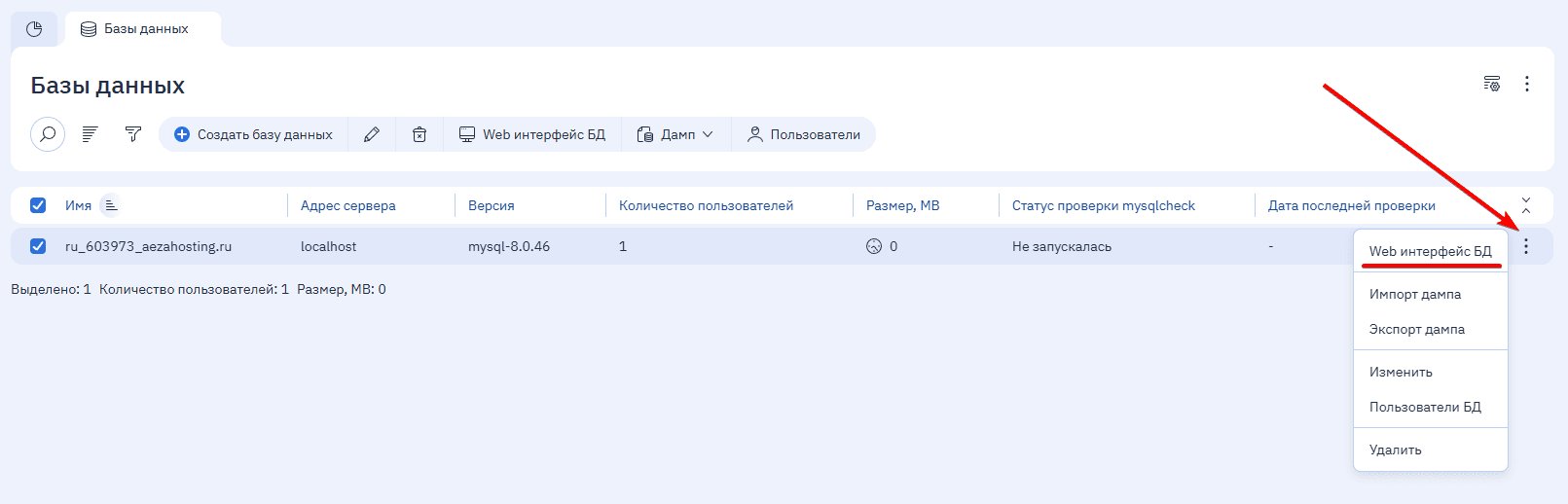
Готово, вы попадёте в интерфейс phpMyAdmin